※本記事はアフィリエイト広告を利用しています。
結論
- AI議事録ツールを契約する前に、いま払っている会議ツールを確認してください。Teams・Google Meet・Zoomの有料プランには、たいてい文字起こしが付いています
- それで足りないのは、対面の会議が多い会社だけです
- 無料枠を見るとき、「月◯分」より「1回◯分」のほうが効きます
まず、いま払っているものを確認してください
これがこの記事で一番お伝えしたいことです。
AI議事録ツールを新しく契約する前に、すでに払っている会議ツールを見てください。多くの会社が、使える文字起こし機能を持っているのに気づいていません。
| 会議ツール | 文字起こしの条件 |
|---|---|
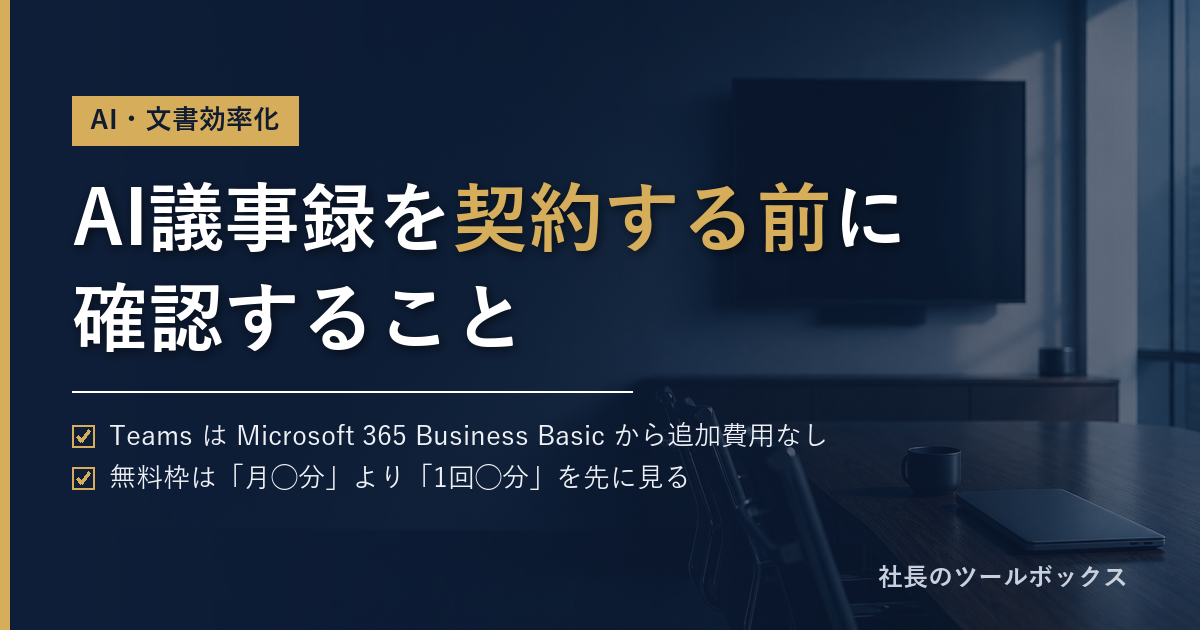
| Microsoft Teams | Microsoft 365 Business Basic 以上で、追加費用なし |
| Google Meet | Google Workspace Business Standard 以上(手動開始)/Business Plus 以上(自動開始) |
| Zoom | 有料プラン(Pro / Business / Enterprise)。無料のBasicでは使えません |
Teams が最も条件が緩いです。Microsoft 365 の法人プランを契約していれば、それだけで文字起こしが使えます。
⚠️ Teamsの注意点:主催者のライセンスが効きます。
参加者がライセンスを持っていても、主催者が持っていなければ機能しません。
「使えない」と言われたら、まず誰が会議を立てたかを確認してください。
確認する場所
- Teams:会議中の「その他」メニュー →「レコーディングと文字起こし」
- Google Meet:会議中の画面下 →「アクティビティ」→「文字起こし」
- Zoom:Web管理画面 →「設定」→「記録」→ クラウドレコーディングと音声文字起こし
メニューに項目が出てこなければ、そのプランでは使えません。逆に出てくれば、追加のお金は要りません。
仕様は頻繁に変わります。この表を信じるより、自分のアカウントでメニューを開いてみるのが確実です。30秒で分かります。
それでも専用ツールが要るのは、3つの場合だけ
1. 対面の会議が多い
これが最大の分かれ目です。
Teams も Google Meet も Zoom も、その会議ツールを使っている会議しか記録できません。会議室に集まって話す打ち合わせ、来客との商談、現場での立ち話は、1文字も残りません。
対面の比率が高い会社は、専用ツールが要ります。
私が実際に測った専用ツールは Notta です(測定の記録はこちら)。→ Notta 公式サイト<img border=”0″ width=”1″ height=”1″ src=”https://www11.a8.net/0.gif?a8mat=4BC5IQ+51L8AA+5988+5ZEMQ” alt=””>
⚠️ Nottaの有料プランは PCのWeb版から 申し込んでください。スマートフォンやアプリからの申込は対象外になる場合があります。
2. 誰が何を言ったか分けたい
話者分離が必要な場合です。
複数人の会議で「この発言は誰のものか」を残す必要があるなら、専用ツールのほうが確実です。議事録を回覧して確認を取る文化の会社では、ここが効きます。
3. 月の会議時間が長い
無料枠を超える量を録るなら、有料です。ただし——次の項目のほうが重要です。
無料枠の落とし穴:「月◯分」より「1回◯分」
ここは実際に測って気づいたことです。
Nottaの無料プランは「月120分」です。この数字だけ見ると、短い会議なら十分に思えます。
しかし本当の制限は別のところにありました。
1回あたり3分まで。
別の記事で音声入力3製品を測定したとき、私が録音した音声は 46秒 と 78秒 でした。テスト用の短い読み上げなので問題になりませんでしたが——
実際の会議で3分で終わるものは、ほぼありません。
| 見るべき数字 | なぜ |
|---|---|
| ❌ 月◯分 | 総量の話。足りるように見える |
| ✅ 1回◯分 | 1回の会議が録りきれるか。ここで詰む |
| ✅ 保存期間 | 消えたら意味がない |
| ✅ 同時参加人数 | 大人数の会議で制限がある場合がある |
無料プランを比較するときは、まず「1回あたりの上限」を見てください。月間の総量は、その次です。
あなたはどうすべきか
| あなたの状況 | 結論 |
|---|---|
| オンライン会議が中心。Microsoft 365 を契約済み | 何も買わなくていい。Teamsの文字起こしで足ります |
| オンライン会議が中心。Google Workspace Business Standard 以上 | 何も買わなくていい(自動化したいならBusiness Plus) |
| オンライン会議が中心。Zoom無料プラン | Zoomを有料にするか、専用ツールか。金額で比べてください |
| 対面の会議・商談が多い | 専用ツールが要ります。ここは避けられません |
| 話者を分けて議事録を残す必要がある | 専用ツールが確実 |
| 月に数回、短い打ち合わせだけ | 無料プランで十分。ただし「1回◯分」を確認 |
向かない使い方
- ❌ 要約だけ読んで、文字起こしを読み返さない → これが最大のリスクです。実際に測ったとき、誤変換がそのまま「決定事項」と「アクション項目」に昇格しました
- ❌ 人名を確認せずに議事録を配る → 同じ測定で、人名の漢字は6回中1回しか正解しませんでした
- ❌ 契約文言や議事要旨を、AI整形にかけたまま使う → AIは敬語を補い、数字の書式を変えます。原文保持が必要な用途には向きません
この記事で確かめたこと・確かめていないこと
正直に書きます。
| ✅ 自分で測った | Nottaの無料枠(1回3分の制限に該当する短さで録音)、文字起こしと要約の精度 |
| ⚠️ 公式情報に基づく | Teams・Google Meet・Zoom の対応プラン |
| ❌ 測っていない | tl;dv・Fireflies・Rimo Voice など他の専用ツール |
使っていないツールを並べた比較表は、この記事には載せません。代わりに、自分のアカウントで30秒で確認する方法を書きました。そちらのほうが確実です。
まとめ
- 契約する前に、いま払っている会議ツールのメニューを開く。Teamsなら Microsoft 365 Business Basic から使えます
- 専用ツールが要るのは、対面の会議が多い会社です
- 無料枠は 「1回◯分」を先に見る
- 要約は便利ですが、誤りを訂正しません。必ず原文を読み返してください
関連記事:AI音声入力3製品を同じ原稿で測ったら、「さいとう」の漢字が3通りに割れた
この記事で使った実測データは、そちらの記事のものです。同じ音声を2回ずつ、同じマイクで測っています。