※本記事はアフィリエイト広告を利用しています。
目次
結論
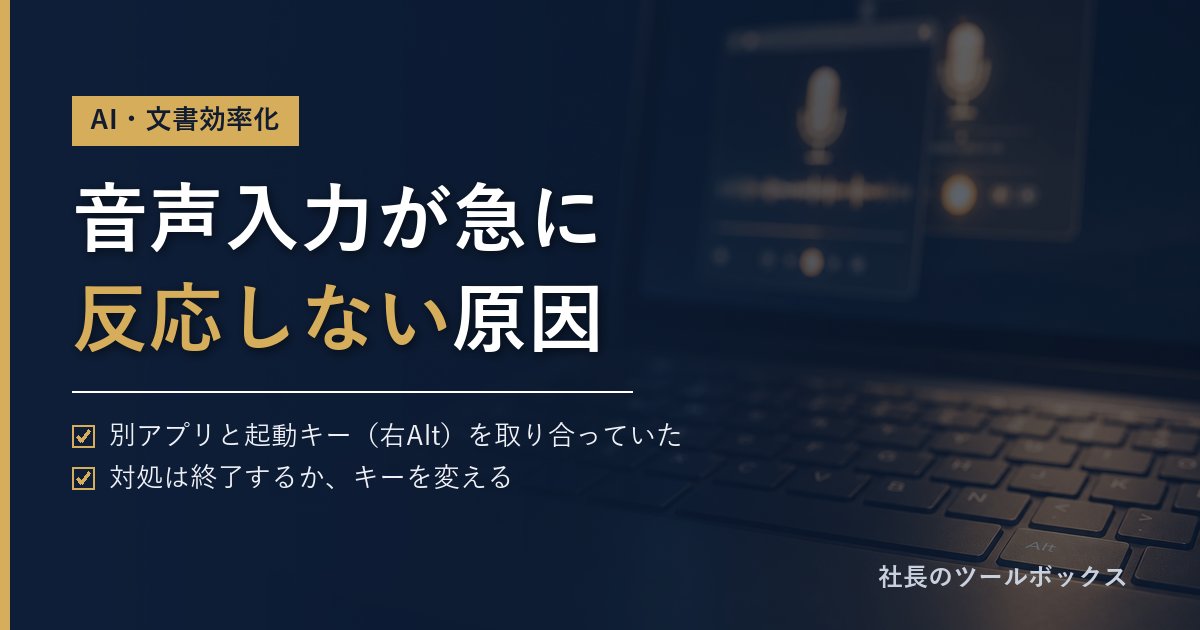
Aqua Voice をインストールしたら、Typeless が反応しなくなりました。
原因は、2つのアプリが同じキー(右Alt)を起動キーにしていたことです。
| アプリ | 起動キー |
|---|---|
| Typeless(Windows版) | 右Alt |
| Aqua Voice | Right Alt(=右Alt) |
対処:どちらかの起動キーを変える。または、使わないほうを終了する。
何が起きたか
AI音声入力を比較するために、Typeless を使っているパソコンに Aqua Voice を追加でインストールしました(比較の記録)。
その直後から、右Altを押しても Typeless が起動しなくなりました。
原因:同じキーを奪い合っていた
Aqua Voice の設定画面を開くと、ショートカットに Right Alt が割り当てられていました。
Typeless も右Altです。
同じキーを2つのアプリが待ち受けると、片方しか反応しません。私の環境では、Aqua Voice を入れたあと Typeless 側が反応しなくなりました。
「急に反応しなくなった」ときは、最近入れたアプリを疑ってください。音声入力アプリに限らず、キーボードのショートカットを使う常駐アプリなら同じことが起きえます。
対処法
| 方法 | 手間 | おすすめ度 |
|---|---|---|
| ① 使わないほうのアプリを終了する | 一番少ない | 試しに使うだけならこれ |
| ② どちらかの起動キーを変える | 少ない | 両方使い続けるならこれ |
| ③ 使わないほうをアンインストールする | 少ない | 乗り換えが決まったら |
② 起動キーを変えるとき
Aqua Voice は、設定画面の「ショートカット」から起動キーを変えられます。
右Ctrl など、ふだんの入力で使わないキーを選ぶのが無難です。よく使うキーにすると、入力中に誤って起動します。
これから比べて試す人へ
音声入力アプリは、1つずつ試してください。
| やりがちなこと | 起きること |
|---|---|
| 2つ同時に入れて、交互に試す | 片方が反応しない。「このアプリはダメだ」と誤解する |
| 前のアプリを常駐させたまま、次を入れる | 同じ |
「反応しない」を製品の欠点と取り違えるのが、一番もったいないと思います。
それでも反応しないとき
起動キーの取り合いでなければ、次を確認してください。
| 確認すること | |
|---|---|
| マイクの許可 | Windowsの設定で、アプリにマイクの使用が許可されているか |
| 入力するマイク | 別のマイク(イヤホンなど)が選ばれていないか |
| 声の大きさ | 小さすぎると拾われません(周りに人がいるときの使い方) |
まとめ
- Aqua Voice を入れたら Typeless が反応しなくなった
- 原因は 両方とも右Altを起動キーにしていたこと
- 対処は 使わないほうを終了する か 起動キーを変える
- 比べるときは 1つずつ試す
私がふだん使っているのは Typeless です。
関連記事